Exceldə soldan sağa doğru sıralamanı necə apara bilərik?

posted in: Excel, Xəbər | 0

Exceldə soldan sağa doğru sıralama (Sorting)

Yuxarıdan aşağı doğru sıralama, Excel-in default özəlliklərindəndir və hər kəs tərəfindən bilinməkdədir. Lakin, datamız sütunlar üzrə deyil, sətirlər üzrə isə, soldan sağa doğru sıralamanı necə apara bilərik? Bu yazıda bu mövzuya toxunacağıq. Aşağıdakı kimi bir cədvəlimiz olsun:

Bu cədvəldəki köynəkləri anbardakı saylarına görə ən azdan ən çoxa doğru sıralamaq istəsək, problemlə qarşılacağıq, çünki ənənəvi olaraq Excel ancaq yuxarıdan aşağıya doğru sıralaya bilir. Bu problemi həll etmənin 2 üsulu vardır.

Üsul 1 – Transpose ilə

Sətirləri sütunlara, sütunları sətirlərə çevirməyə yarayan Transpose etmək haqqında yazmışdıq. Bu üsulla, yuxarıdakı cədvəli öncə “sütun” cədvəlinə transpose edib, istədiyimiz sıralamanı apardıqdan sonra isə yenidən transpose edərək, indiki halına, yəni “sətir” cədvəlinə geri qaytararaq məsələni həll edə bilərik.

Bu üsul sizə qəliz gəlirsə, aşağıda ikinci üsuldan istifadə edə bilərsiniz.

Üsul 2 – Sorting ilə

Ən soldakı başlıqlar xaricindəki bütün diapazonu seçib, Data >> Sort >> Options >> Sort left to right seçərək məsələnin həllinə başlayırıq.
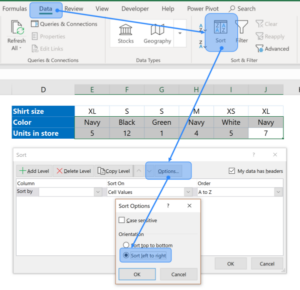
Bu zaman, qarşımıza yeni bir dialoq qutusu çıxacaq. Neçənci sıraya uyğun sıralama aparmaq istədiyimizi (4-cü sətir) və sıralama prinsipini (kiçikdən böyüyə) seçərək OK düyməsini klikləyirik.
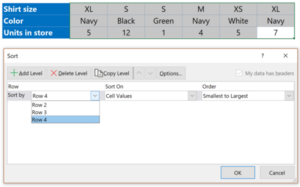
Cədvəlimiz istəyimizə uyğun olaraq şəkillənmiş olacaq.
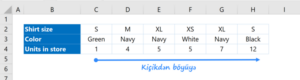
Ədədlərin sıralaması asan olmaqla bərabər, qarşımıza başqa bir problem də çıxır. Fərz edək ki, yuxarıdakı sıralamanı köynəklərin ölçülərinə uyğun etmək istəyirik (XS – … – XL). Bu halda, adi əlifba sıralaması da kömək etməyəcək. Lakin, Exceldə hər şeyin bir həll yolu vardır.

Öncəliklə, daha öncə açdığımız dialoq qutusunu bir daha açırıq.
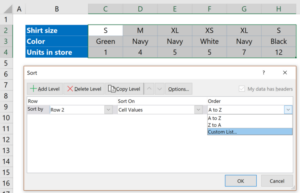
Ölçülər 2-ci sətirdə olduğu üçün Row 2Cell Values və Order hissəsindən Custom List seçirik.

Custom List dialoq qutumuzda, ölçülərin sıralamasını Enter düyməsinə bir-bir basaraq daxil edib, Add və OK düymələrini klikləyirik.
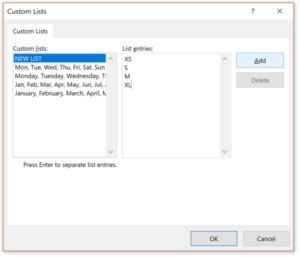
Qarşımızda Sort qutusunda bu siyahının əmələ gəldiyini müşahidə edəcəyik.
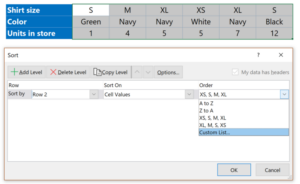
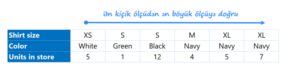
İstədiyimiz sıralamanı seçdikdən sonra isə cədvəlimiz yekun halını almış olacaqdır.
Müəllif: Elçin Xəlilov



Teleqram kanalımıza üzv olun


Mühasibat sahəsində ən son iş elanları və xəbərlərini izləmək üçün linkə daxil olaraq qrupumuza üzv olun.
Ən son mühasibat xəbərlərini qaçırmaq istəmirsinizsə, bu linkə daxil olaraq XƏBƏRLƏRƏ ABUNƏ OLUN.
Mühasibat, Audit və Kadr Xidmətləri üçün linkə daxil olun.
Excel

Ezamiyyətdə olan işçi bunları bilməlidir

posted in: Xəbər | 0

ezamiyyət,Bu yazımızda ezamiyyətdə olan işçinin təminatlarını deyil, hüquqlarını vurğulamaq istəyirik. Hər bir halda işçi ezamiyyətə getdikdə hansı təminatları olmasını öyrənsə də, hansı hüquqlarının olması barədə tam məlumatlı olmaya bilir. Bu səbəbdən də mövzu çərçivəsində hüquqları vurğulayacağıq.

Həmin hüquqlara aiddir:

  • Ezamiyyətdə olduğu dövrdə onun əvəzinə müvəqqəti işə götürülən işçi ilə ezamiyyət dövründən artıq olmayan müddət üçün müddətli əmək müqaviləsi bağlana bilər.
  • Əmək müqaviləsi müddətli olduqda, həmin müddətin sonu ezamiyyət dövrünə düşürsə, bu halda yalnız ezamiyyət başa çatandan sonra 1 həftə ərzində müqaviləyə xitam verilə bilər. Ezamiyyət dövründə müqaviləyə xitam verilə bilməz.
  • Ezamiyyət dövründə işçinin iş yeri və orta əməkhaqqısı saxlanılır və vaxtında ödənilməlidir.
  • Ezamiyyət dövründə intizam tənbehi verilə bilməz.
  • Hamilə qadınların və 3 yaşına çatmamış uşağı olan qadınların, həmçinin 18 yaşına çatmamış işçilərin ezamiyyətə göndərilməsi qadağandır.
  • 3 yaşından 14 yaşınadək uşağı olan, həmçinin 18 yaşınadək əlilliyi müəyyən edilmiş uşağı olan qadınların isə yalnız razılığı olduqda ezamiyyətə göndərilməsinə icazə verilir.

Müəllif: Praktiki hüquqşünas / Şəhriyar Həbilov


Müəssisənin ödədiyi hansı sığorta haqları onun gəlirindən çıxıla bilər?

posted in: Xəbər | 0

sığorta haqları, sığorta haqqıBəzən təcrübədə müəssisələr öz əməkdaşlarını motivasiya etmək üçün əlavə stimullaşdırıcı işlər görür. Məsələn, naharın müəssisə tərəfindən verilməsi, işçilərin istirahəti üçün xaricə səfər, işçilərin həyatının sığortalanması, işçilərin sağlamlıqları üçün onların könüllü tibbi sığortası, əmlaklarının zərərdən və yaxud icbari sığortalanması və s. Bəs Vergi Məcəlləsinə əsasən müəssisə üçün icbari olmayan və sığorta təşkilatlarına ödənilən sığorta haqlarını müəssisə öz gəlirindən çıxa bilərmi? Suala iqtisadçı ekspert Anar Bayramov aydınlıq gətirir.
Vergi Məcəlləsinin 116-cı maddəsinə əsasən, öz işçilərinin xeyrinə əmlakın zərərdən sığortalanması, habelə xarici sığortaçılar ilə bağlanmış həyat sığortası müqavilələri üzrə sığorta haqları istisna olmaqla, müəssisə tərəfindən sığorta haqları gəlirdən çıxılır.

Belə olan halda müəssisə öz işçisinin nəqliyyat vasitəsinin həm icbari sığortalanması, həm də zərərdən sığortalanması üçün sığorta təşkilatı ilə sığorta müqaviləsi bağlayır. Bu sığorta məhsullarından müəssisənin işçisinin faydalanmasına baxmayaraq, sığorta təşkilatı göstərdiyi sığorta xidmətlərinə görə müəssisəyə elektron qaimə-faktura təqdim edir. Müəssisə də bağlanmış müqavilə və elektron qaimə-faktura üzrə sığorta təşkilatına ödəniş edir.

Misal 1: “AA” müəssisəsi öz işçisinin nəqliyyat vasitəsini həm zərərdən, həm də icbari sığortalayıb. İşçisinin nəqliyyat vasitəsinin icbari sığortası üzrə 150 manat, nəqliyyat vasitəsinin zərərdən sığortalanması üzrə isə 2.000 manat məbləğində sığorta haqqı sığorta təşkilatına ödənilib.

İşçinin nəqliyyat vasitəsinin icbari sığortası üzrə müəssisənin ödədiyi 150 manat sığorta ödənişi, Vergi Məcəlləsinin 108.1-ci maddəsinə əsasən, müəssisə üçün icbari ödəniş hesab olunmur. Buna baxmayaraq, Vergi Məcəlləsinin 116.1-ci maddəsinə əsasən, müəssisə işçinin əmlakının icbari sığortası üzrə ödədiyi 150 manat sığorta haqqını öz gəlirindən çıxa bilər. Ancaq işçisinin əmlakının zərərdən sığortalanması üzrə sığorta təşkilatına ödədiyi 2.000 manat sığorta haqqını isə müəssisə öz gəlirindən çıxa bilməz və həmin məbləği yalnız sərəncamında qalan bölüşdürülməmiş mənfəətindən çıxa bilər.

Sığorta haqlarının gəlirdən çıxılması ilə bağlı xüsusi bir məqamı da qeyd edək. Müəssisə o zaman sığorta haqlarını gəlirindən çıxa bilər ki, mütləq həmin sığorta haqlarını sığorta təşkilatına ödəmiş olsun. Yəni, baxmayaraq ki, müəssisə ilə sığorta təşkilatı arasında müqavilə bağlanıb, sığorta təşkilatı dövr ərzində öz sığorta xidmətini müəssisəyə göstərib və müəssisəyə elektron qaimə-faktura təqdim edib, əgər müəssisə sığorta haqlarını sığorta təşkilatına ödəməyibsə, o zaman həmin sığorta haqlarını gəlirindən çıxa bilməz.

Misal 2: “BB” müəssisəsi öz işçisini könüllü tibbi sığorta etdirmək üçün illik 2.000 manat dəyərində “Sağlam ol” paketi üzrə sığorta təşkilatı ilə müqavilə bağlayıb. Sığorta təşkilatı 29.12.2022-ci il tarixində müəssisəyə 2.000 manat dəyərində elektron qaimə-faktura təqdim edib. Ancaq müəssisə işçisinin könüllü tibbi sığortası üçün sığorta təşkilatına 2.000 manat sığorta ödənişini 06.01.2023-cü ildə həyata keçirib.

Müəssisə öz gəlirlərinin və xərclərinin uçotunu hesablama metodu ilə aparır. Sığorta təşkilatı elektron qaimə-fakturanı müəssisəyə 2022-ci ildə təqdim edib, lakin müəssisə tərəfindən bu ödəniş 2023-cü ildə həyata keçirilib. Buna görə müəssisə həmin sığorta xərcini yalnız 2023-cü ildə öz gəlirlərindən çıxa bilər.

Mənbə: vergiler.az


Exceldə indiki dövr ilə keçən il eyni dövr arasındakı satışların müqayisəsi – SAMEPERIODLASTYEAR (DAX)

posted in: Excel, Xəbər | 0

Exceldə indiki dövr ilə keçən il eyni dövr arasındakı satışların müqayisəsi – SAMEPERIODLASTYEAR (DAX)

Excel-də Time Intelligence funksiyaları olsa da, onlar DAX-da olduğu qədər hərtərəfli və çoxşaxəli deyil. Time Intelligence dedikdə – zaman faktoruna dayalı analizləri nəzərdə tuturuq, məsələn, “keçən ayın satışları”, “bu günkü xərclər”, “ilin əvvəlindən bu günə qədər olan gəlirlər” və s. Bu funksiyalar Tarix funksiyalarından fundamental olaraq fərqlənir, çünki əsasən analitik məna ifadə edir. Bu hesablamaları nəinki avtomatlaşdıracağıq, eyni zamanda, filter və pivot cədvəldəki filter konteksti dəyişsə belə, bütün hesablamaların avtomatik yenilənməsini əldə edəcəyik. Məsələn, filterdən Mart ayı seçilsə, “keçən ay” olaraq formul avtomatik Fevral ayını hesablayacaq, Aprel seçilsə – Mart avtomatik hesablanacaq.

Bu çərçivədə, bu yazımızda “keçən il eyni dövrdəki” dəyərləri hesablayacağıq. Yeni DAX funksiyamızın adı – SAMEPERIODLASTYEAR.

Bu funksiya – tarixlər olan tək bir sütun nəticəsini verir, öz-özlüyündə az istifadə edilməsinə baxmayaraq, CALCULATE ilə birgə ciddi silaha çevrilir.

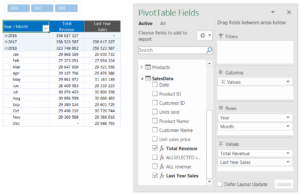
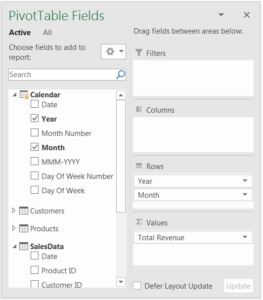
CALCULATE funksiyasının DAX-ın ən vacib 2 funksiyasından biri olduğunu dedikdə, onun bir çox Time Intelligence funksiyaları ilə birgə möcüzələr yaratdığını nəzərdə tuturuq. Başlanğıc olaraq, hər zamankı pivot cədvəlimizi aşağıdakı kimi formalaşdıraq.

Asanlıq olsun deyə Pivot Table Fields hissəsinə baxıb, nəyi hara qoyduğumuzu görə bilərsiniz.

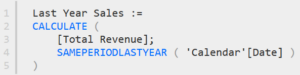
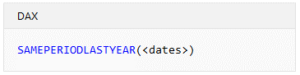
Total Revenue adlı pivot sütunumuzun yanında, keçən il eyni dövrdəki satışları hesablamaq üçün formulumuz bu olacaq:

Gəlin, formulu anlayaq:

  1. Last Year Sales – Yeni measure-ımızın adı.
  2. CALCULATE – Filter kontekstini dəyişməyə yardım edəcək funksiya.
  3. [Total Revenue] – Filterlənəcək measure.
  4. SAMEPERIODLASTYEAR – Bizə keçmiş ildəki dəyərləri hesablayacaq funksiya. Bunun üçün Təqvim Cədvəlimizdəki tarixlər olan sütunu seçməliyik.

CALCULATE funksiyası öncə, daxilində yer alan və filter vəzifəsi görən SAMEPERIODLASTYEAR funksiyasını oxuyur və bizə lazım olan filter kontekstini müəyyən edir. Daha sonra, bu kontekstə uyğun [Total Revenue] measure-nı formalaşdırır. Gəlin, yeni measure-mızı pivot cədvəlimizə əlavə edib analizimizə davam edək.

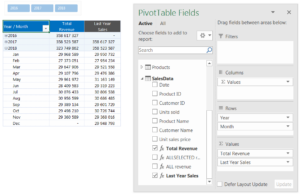
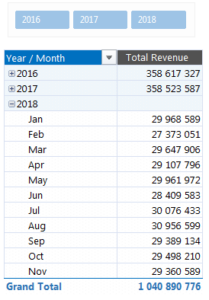
Last Year Sales adlı yeni pivot sütunumuzda eyni ay üçün keçən ilki satış məbləğləri hesablanmış oldu. Hesablamanın doğruluğundan əmin olmaq üçün, 2017-ci ilin detallarını açıb, müvafiq ayları (İyun) müqayisə edək.

Görürük ki, DAX, hesablamanı doğru aparıb və formulumuzu düz yazmışıq. Hər bir ayın doğru hesablandığından əmin ola bilərsiniz.

İndi isə, gəlin, keçən bu illə keçən il arasındakı dəyişimin faizini hesablayaq. Bu məqsəd üçün, 2 yeni DAX funksiyasından istifadə edəcəyik: DIVIDE və BLANK.

DIVIDE funksiyası – 2 ədədi bir-birinə bölərkən istifadə olunur, bildiyimiz elementar bölmə əməliyyatıdır. Funksiyaya “Bölən” və “Bölünən” daxil edir, hər hansı bir xəta olacağı təqdirdə isə alternativ dəyərimizi müəyyən edirik (məs., “Bölünən” sıfır olarsa).

Alternativ dəyərimiz indiki vəziyyətdə BLANK funksiyası olacaq.

İki dırnaq işarəsi əvəzinə, BLANK funksiyasından istifadə edirik. Mahiyyət etibarilə hər ikisi eynidir.

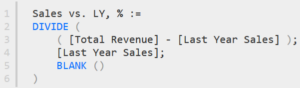
Gəlin, formulumuzu yazıb, ildən ilə olan dəyişimi hesablayaq.

Komponentləri:

  1. Sales vs. LY, % – Sales versus Last Year in percentage – yeni measure-ımızın adı.
  2. DIVIDE – yeni funksiyamız.
  3. [Total Revenue] – [Last Year Sales] – Riyazi biliklərimiz bizə deyir ki, 2 dəyər arasındakı faiz nisbətini hesablamaq üçün, öncə birinci dəyərdən ikincisini çıxıb,
  4. Nəticəni ikincisinə bölmək lazımdır – [Last Year Sales].
  5. BLANK – Əgər bu bölmə əməliyyatı xəta versə, o zaman boşluqdan istifadə et.

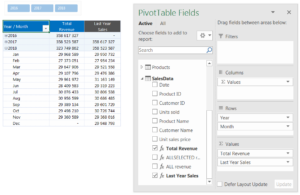
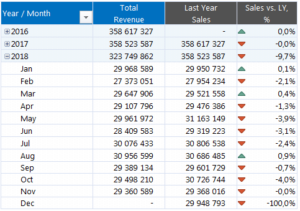
Bu faizləri pivot cədvəlimizə əlavə edib, müvafiq Şərti Formatlama tətbiq etdikdən sonra, son vəziyyətə baxaq.

Pivot cədvəlin gözəlliyi həm də ondan ibarətdir ki, cəm individual sətirləri, həm də aralıq cəmləri müstəqil şəkildə hesablayır.

Faylı yükləyin – Əlavədəki faylda yazdığımız 2 yeni measure var, endirib istifadə edə bilərsiniz –  SAMEPERIODLASTYEAR (145 downloads )

Növbəti yazıda, Time Intelligence funksiyalarını öyrənməyə davam edərkən, PREVIOUSMONTH funksiyası ilə bu ayın satışları ilə keçən ayın satışlarını hesablayacaq və bunu slicer-larla dinamik hala gətirəcəyik.

Müəllif: Elçin Xəlilov


Teleqram qrupumuza üzv olun


Ən son mühasibat xəbərlərini qaçırmaq istəmirsinizsə, bu linkə daxil olaraq XƏBƏRLƏRƏ ABUNƏ OLUN.

Mühasibat, Audit və Kadr Xidmətləri üçün linkə daxil olun.

Mühasibat sahəsində ən son iş elanları və xəbərlərini izləmək üçün linkə daxil olaraq qrupumuza üzv olun

1 405 406 407 408 409 410 411 2. 400