Çirkin diaqramlardan necə azad olmalı? (1-ci hissə)

posted in: Excel, Xəbər | 0

Çirkin diaqram və onlardan azad olmağın yolları.

1-ci hissə

Düzgün məlumatın düzgün formada çatdırılması o qədər vacib bir məsələdir ki, çatdıracağımız məlumat yanlış rəngdə, formatda və stildə verilsə, qarşıdakı insan ona güvənməyəcəkdir. Bu səbəblə, bu məsələ üzərində dəfələrlə dururam və bundan sonra da durmağa davam edəcəyəm. Bu günkü yazıda türk elektron mətbuatında rastlaşdığım 2 diaqramı sizinlə paylaşıram.
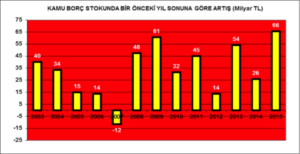
Bir digəri isə budur:
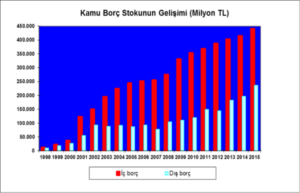
İndi isə, gəlin burda olmaması gərəkən nyuansları bir-bir müzakirə edək. Müzakirəni sadəcə birinci diaqram üzərindən aparacağam, çünki ikinci diaqram da onunla eyni səhvləri daşıyır.

  1. Diaqramın fonu: Ötürüləcək məlumatın / mesajın fonu hər zaman çox açıq və əksər hallarda ağ rəngdə olmalıdır ki, insanı yormasın və diqqətini əsas mövzudan yayındırmasın.
  2. Sütunların formatlanması: Sütunlar gördüyümüz kimi, sarı rəngdə və qara qalın çərçivədə formatlanıb. Bu, gözlərə əlavə yükdür. Rənglər hər zaman neytral və açıq olmalıdır.
  3. Sütunların üzərindəki məbləğlər: Əgər sütun və ya sətir diaqramlarında sütunun/sətirin üstünə/yanına həmin sütunun/sətirin dəyərini yazırıqsa, soldakı -25-dən 75-ə qədər olan y oxunu saxlamağa ehtiyac yoxdur. Silə bilərik.
  4. X oxu: x oxundakı illəri daha sadə və qısa formada yazaraq, diaqramdakı məlumat çoxluğunu azalda bilərik. Məsələn, bu formada:

Nəticədə aşağıdakı kimi, daha sadə, təmiz və oxunabilir bir diaqramımız olacaqdır.
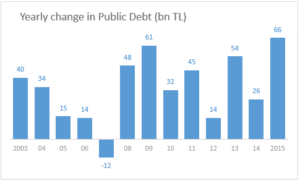
Müəllif: Elçin Xəlilov


Teleqram qrupumuza üzv olun



Ən son mühasibat xəbərlərini qaçırmaq istəmirsinizsə, bu linkə daxil olaraq XƏBƏRLƏRƏ ABUNƏ OLUN.

Mühasibat, Audit və Kadr Xidmətləri üçün linkə daxil olun.

Mühasibat sahəsində ən son iş elanları və xəbərlərini izləmək üçün linkə daxil olaraq qrupumuza üzv olun

Excel’də tarixlərin formatlanması

posted in: Excel, Xəbər | 0
Excel’də tarixlərin formatlanması

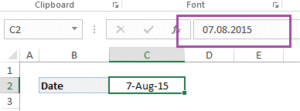
Sizcə bu tarix hansı günün tarixidir? 7 avqust, yoxsa 8 iyul?

Əksər ölkələrdə tarix yazılarkən öncə gün, ay və sonda il qeyd edilir. Lakin, misal olaraq, ABŞ-da ay gündən öncə yazılır. Bu səbəblə, hər hansı bir hesabatda tarix qeyd edilərkən, aradakı bütün anlaşmazlıqları aradan qaldırmaq üçün, tarixləri başqa cür formatlamaq daha məqsədəuyğundur.

Məsələn, aşağıdakı kimi:


Screenshot-dan da gördüyümüz kimi, tarixin özü olduğu kimi qalmasına baxmayaraq, onun formatını dəyişərək, ona daha anlaşılır bir görünüş qazandırmış olduq. İstənilən halda, yeni formatlanmış tarix heç kəsdə ən xırda çaşqınlıq belə yaratmayacaqdır.

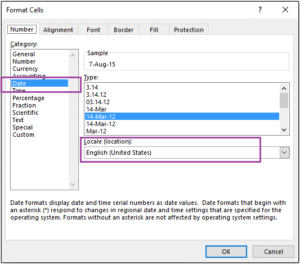
Bunu etmək üçün, formatlanmasını istədiyimiz xana(lar) seçilərək Ctrl + 1 qısayolu ilə formatlama qutusu açılır və istəyimizə uyğun formatlama şəkli müvafiq yerdən seçilir.

Müəllif: Elçin Xəlilov


Mühasibat sahəsində ən son iş elanları və xəbərlərini izləmək üçün linkə daxil olaraq qrupumuza üzv olun.
Ən son mühasibat xəbərlərini qaçırmaq istəmirsinizsə, bu linkə daxil olaraq XƏBƏRLƏRƏ ABUNƏ OLUN.
Mühasibat, Audit və Kadr Xidmətləri üçün linkə daxil olun.

Xanadakı məlumatın gizlədilməsi

posted in: Excel, Xəbər | 0

Xanadakı məlumatın gizlədilməsi

Hər hansı bir səbəblə hər hansı bir xanadakı məlumatın görünməsini istəmirsinizsə, ya həmin xananı fon rəngi ilə eyni rəngə boyamalı, ya da daha professional yol olaraq, xananın formatını dəyişməlisiniz.

Hide cell - 1

D3 xanasındakı 1,000 məbləğinin görünməməsini istəyirsinizsə, etməli olduğunuz aşağıdakı kimidir:

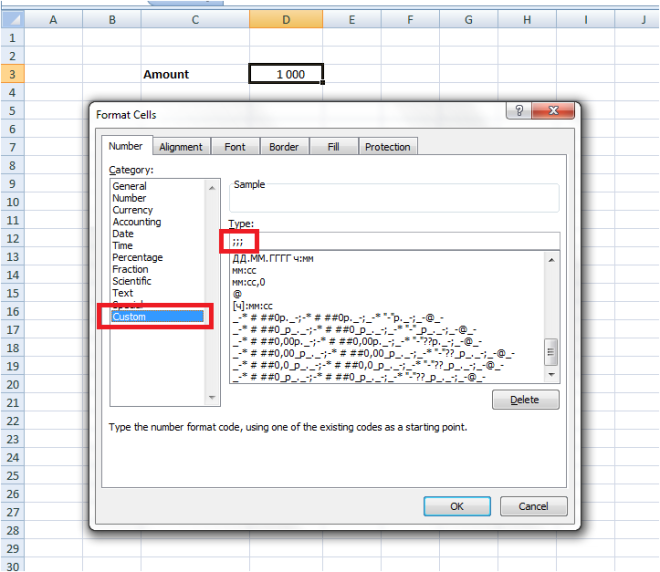
  1. Ya D3 xanasının üzərinə gəlib sağ klikləyib, ordan da Format Cells seçilməli, ya da Ctrl+1 kombinasiyasından istifadə edilməlidir. Qarşımıza formatlama qutusu çıxacaq.

Hide cell - 2

2. Qutunun Custom hissəsinə gedib, qırmızı düzbücaqlı ilə işarələnmiş hissəsinə arxa-arxaya 3 ədəd nöqtəli vergül yazılmalıdır. (“;;;“). OK düyməsinə kliklədiyiniz zaman xanadakı məbləğin “itdiyini” görəcəksiniz.

Hide cell - 3

D3 xanasında artıq heç bir məbləğ yoxdur. Lakin, bu məbləğ heç yerə silinməyib, Formula Bar-dan da göründüyü kimi. Sadəcə olaraq, formatı dəyişdirdiyimiz üçün “gözəgörünməz” olub.


Müəllif: Elçin Xəlilov


Teleqram qrupumuza üzv olun


Ən son mühasibat xəbərlərini qaçırmaq istəmirsinizsə, bu linkə daxil olaraq XƏBƏRLƏRƏ ABUNƏ OLUN.

Mühasibat, Audit və Kadr Xidmətləri üçün linkə daxil olun.

Mühasibat sahəsində ən son iş elanları və xəbərlərini izləmək üçün linkə daxil olaraq qrupumuza üzv olun
Track changes – Excel faylında edilən hər dəyişikliyin qeydiyyatı

posted in: Excel, Xəbər | 0

Track changes – Excel faylında edilən hər dəyişikliyin qeydiyyatı

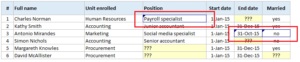
Bəzən eyni fayl bir neçə nəfər tərəfindən eyni dövr ərzində istifadə olunur. Fayla əlavələr edilir, yanlışlar silinir və s. Belə olan halda, aradakı qarışıqlığı minimuma endirmək və tamamilə yox etmək üçün, hər kəsin etdiyi dəyişikliyin qeydiyyatının aparılması zəruridir. Aşağıdakı HR cədvəlinə nəzər yetirək.

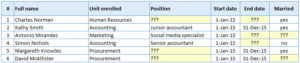
Şirkətimizə yeni gələn işçilərin qeydiyyatın aparıldığı bir cədvəldir. Bu cədvəli 1-dən çox işçinin doldurmalı olduğunu fərz edək. Görürük ki, sarı ilə işarələnmiş bəzi xanalarda məlumat çatışmazlığı var və bu məlumatı birdən çox insan doldurduğu zaman, kimin hansı məlumatı hara daxil etdiyini izləmək qeyri-mümkün olacaqdır.

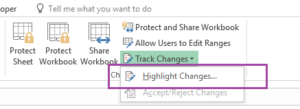
Bu problemi aradan qaldırmaq üçün isə, Excel – də Track changes adlı imkan var. Bunun üçün Review >> Changes >> Track changes ünvanına getmək lazımdır.

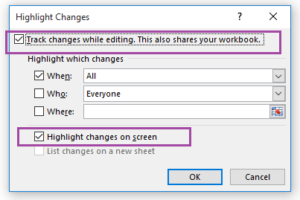
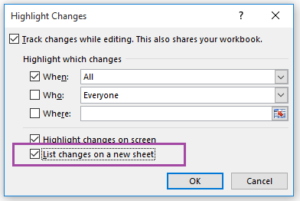
Qarşımıza dialoq qutusu gələcəkdir.

Yuxarıda işarələnmiş qutucuqları seçməyə diqqət etdikdən sonra OK kliklədikdən sonra, üzərində çalışdığımız Excel faylı shared statusuna çevriləcəkdir. Və bundan sonra faylda edəcəyimiz hər bir dəyişiklik avtomatik olaraq yaddaşa qeyd ediləcəkdir.

Gəlin, yuxarıda məlumat çatışmazlığı olan cədvəlimizdəki sarı xanaları doldurmağa başlayaq.

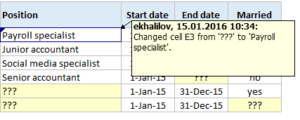
Daha öncə boş olan xanaları doldurduqdan sonra, həmin xanaların göy çərçivəyə alındığı və sol üst künclərində göy üçbucaq əmələ gəldiyini görürük. Bu, həmin xanalarda dəyişiklik edildiyini göstərir. Kimin dəyişdirdiyini görmək üçün isə, mouse-un kursorunu həmin xananın üzərinə gətirməyimizi kifayətdir.

Dəyişikliyin hansı xanada olduğu, tarix və zamanı, kim tərəfindən dəyişdirildiyi, hansı dəyərdən hansı dəyərə çevrildiyi haqqında ətraflı məlumat olduğunu görürük.

Lakin, bu da son deyil. Bəs bütün dəyişikliklərin eyni cədvəldə görmək istəsək nə etməliyik?

Bu halda, mütləq surətdə faylımızı Save etdikdən sonra, yenə əvvəlki kimi Track Changes menusuna gedərək Highlight Changes dialoq qutusunu bir daha açırıq.

Bu dəfə isə List changes on a new sheet qutucuğunu seçərək OK klikləyirik.

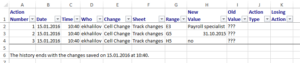
Excel yuxarıdakı kimi yeni bir sheet açaraq, bütün dəyişiklikləri eyni cədvələ əlavə edəcəkdir. Hər yeni istifadəçi yeni bir məlumat daxil etdikcə, bu cədvəl yenilənəcəkdir.

Bu prosesdəki ən son addım isə, edilən dəyişikliklərin qəbul və ya rədd edilməsidir. Çünki, dəyişikliyin edilmiş olması, onun qəbul ediləcəyi mənasını daşımır.

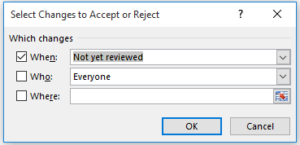
Review >> Changes >> Accept / Reject Changes ünvanına gedərək müvafiq dialoq qutusunu açırıq.

Heç bir dəyişiklik etmədən OK klikləyirik.

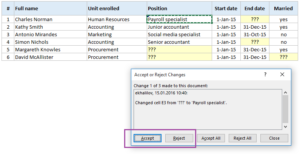
Excel, hər dəyişiklik etdiyimiz xananı bizdən soruşaraq Accept və ya Reject etməmizi istəyəcəkdir. Əgər faylda heç bir problem yoxdursa, hamısını eyni anda Accept All edə, və ya bir-bir yoxlayaraq, səhv məlumatları Reject edə bilərik.

Beləcə, həm eyni faylda birdən çox insanın işləməsini, həm dəyişikliklərin qeydiyyatını, həm də məlumatların doğruluğunu kontrol etmiş oluruq.

Müəllif: Elçin Xəlilov


Teleqram qrupumuza üzv olun


Ən son mühasibat xəbərlərini qaçırmaq istəmirsinizsə, bu linkə daxil olaraq XƏBƏRLƏRƏ ABUNƏ OLUN.

Mühasibat, Audit və Kadr Xidmətləri üçün linkə daxil olun.

Mühasibat sahəsində ən son iş elanları və xəbərlərini izləmək üçün linkə daxil olaraq qrupumuza üzv olun


1 398 399 400 401 402 403 404 2. 400